Principais lições deste artigo
- Uma planilha simples com colunas Data, Descrição, Categoria, Tipo e Valor organiza finanças pessoais ou PJ em 10 minutos usando Google Sheets ou Excel.
- Fórmulas como SOMASE e saldo acumulado (=F1+E2) automatizam totais por categoria e atualizam o equilíbrio financeiro mês a mês.
- Gráficos de pizza e abas separadas por mês facilitam a visualização de gastos e tendências, além de reduzir erros comuns como lançamentos negativos.
- Planilhas exigem digitação manual diária e atendem de forma limitada empreendedores. Para PJ, vale adaptar com colunas como Cliente e Boleto e aproximar o controle do DRE.
- Para automação completa via WhatsApp com Open Finance, abra sua conta grátis no Jota e elimine planilhas manuais.
Por que uma planilha simples resolve o controle financeiro
Uma planilha de controle financeiro gratuita oferece visibilidade imediata sobre gastos e receitas. Para pessoas físicas, organiza despesas como alimentação, transporte e lazer. Para empreendedores, concentra vendas, Pix recebidos e boletos a pagar em um só lugar.
O controle financeiro pessoal simples via planilha reduz a complexidade de usar vários aplicativos bancários. Hoje, 55% dos brasileiros desconhecem o Open Finance e perdem a chance de centralizar contas de forma automática.
Ferramentas iniciais: Excel ou Google Sheets
Google Sheets atende melhor o controle financeiro básico. O serviço é gratuito, permite colaboração em tempo real e sincroniza automaticamente na nuvem. O acesso ocorre em qualquer dispositivo, sem risco de perder dados.
O Excel funciona offline, mas exige licença paga. Para quem está começando, o Google Sheets oferece modelos prontos e sugestões automáticas de fórmulas, o que acelera a criação da planilha.
A forma antiga: passo a passo para criar uma planilha de forma manual
Siga estas 10 etapas para montar uma planilha de controle financeiro em Excel ou Google Sheets para PJ ou uso pessoal.
1. Abrir uma nova planilha
Acesse Google Sheets ou Excel, crie um arquivo novo e nomeie como “Controle Financeiro 2026”.
2. Configurar as colunas principais
Na linha 1, digite: A1=”Data”, B1=”Descrição”, C1=”Categoria”, D1=”Tipo”, E1=”Valor”, F1=”Saldo”.
3. Formatar as colunas
Na coluna A, aplique formato de data no padrão dd/mm/aaaa. Na coluna E, aplique formato de moeda em reais. Na coluna F, use formato de moeda com cores, verde para saldo positivo e vermelho para saldo negativo.
4. Criar a fórmula de saldo
Em F2, digite =F1+E2. Em seguida, arraste a fórmula para baixo. O saldo passa a acumular automaticamente conforme você adiciona novas transações.
5. Configurar validação de dados
Na coluna C, crie uma lista suspensa com categorias como Alimentação, Transporte, Lazer, Salário e Vendas. Na coluna D, crie uma lista com os tipos Entrada e Saída.
6. Adicionar fórmulas de totais
Em células separadas, calcule os totais. Para Total de Entradas, use =SOMASE(D:D;”Entrada”;E:E). Para Total de Saídas, use =SOMASE(D:D;”Saída”;E:E).
7. Criar resumo por categoria
Monte uma tabela com categorias e valores. Para Alimentação, por exemplo, use =SOMASE(C:C;”Alimentação”;E:E). Repita para cada categoria relevante.
8. Inserir gráfico de pizza
Selecione a tabela de categorias e valores e insira um gráfico de pizza. O gráfico mostra a distribuição dos gastos por categoria de forma visual.
9. Configurar aba mensal
Crie abas separadas para cada mês. Copie a estrutura da primeira aba e ajuste as referências de células quando necessário.
10. Testar com dados reais
Inclua de 5 a 10 transações de exemplo. Verifique se as fórmulas calculam corretamente e se o saldo atualiza a cada novo lançamento.
Para empreendedores, vale incluir colunas específicas como Cliente, Número do Boleto, Status do Pagamento e Fornecedor.
Fórmulas essenciais para automatizar a planilha
|
Fórmula |
Uso |
Exemplo |
Erro comum |
|
=SOMASE(C:C;”Alimentação”;E:E) |
Somar gastos por categoria |
Calcular total gasto em alimentação |
Usar vírgula em vez de ponto e vírgula |
|
=SOMASECONJ(C:C;”Vendas”;A:A;”>=”&DATA(2026;2;1)) |
Somar valores com múltiplos critérios |
Calcular vendas de fevereiro de 2026 |
Usar formato de data incorreto |
|
=SE(E2>0;”Entrada”;”Saída”) |
Classificar lançamentos automaticamente |
Definir o tipo com base no valor |
Não tratar valores iguais a zero |
|
=PROCV(B2;Tabela!A:B;2;0) |
Buscar dados em outra aba |
Definir categoria automática pela descrição |
Usar referência de tabela errada |
No Brasil, as fórmulas usam ponto e vírgula como separador de argumentos. Para evitar o erro #VALOR!, verifique sempre os formatos de data e número.
Adaptação da planilha para empreendedores PJ
Uma planilha de controle financeiro para PJ precisa de colunas adicionais para atender às rotinas da empresa. Inclua campos como Cliente, CNPJ, Nota Fiscal, Forma de Pagamento, Vencimento e Status.
Para 2026, vale considerar as atualizações do SPED, que exigem escrituração digital em tempo quase real. Organize as categorias alinhadas ao DRE, como Receita Bruta, Deduções, Custos e Despesas Operacionais.
Crie abas separadas para Fluxo de Caixa, Contas a Receber, Contas a Pagar e Impostos. Use fórmulas SOMASECONJ para gerar relatórios mensais automáticos a partir dessas abas.
Limitações da planilha e uma nova solução automatizada no WhatsApp
Planilhas manuais exigem disciplina diária de digitação e ficam expostas a erros humanos. O Jota reduz esse esforço ao conectar contas via Open Finance e importar transações de forma automática.
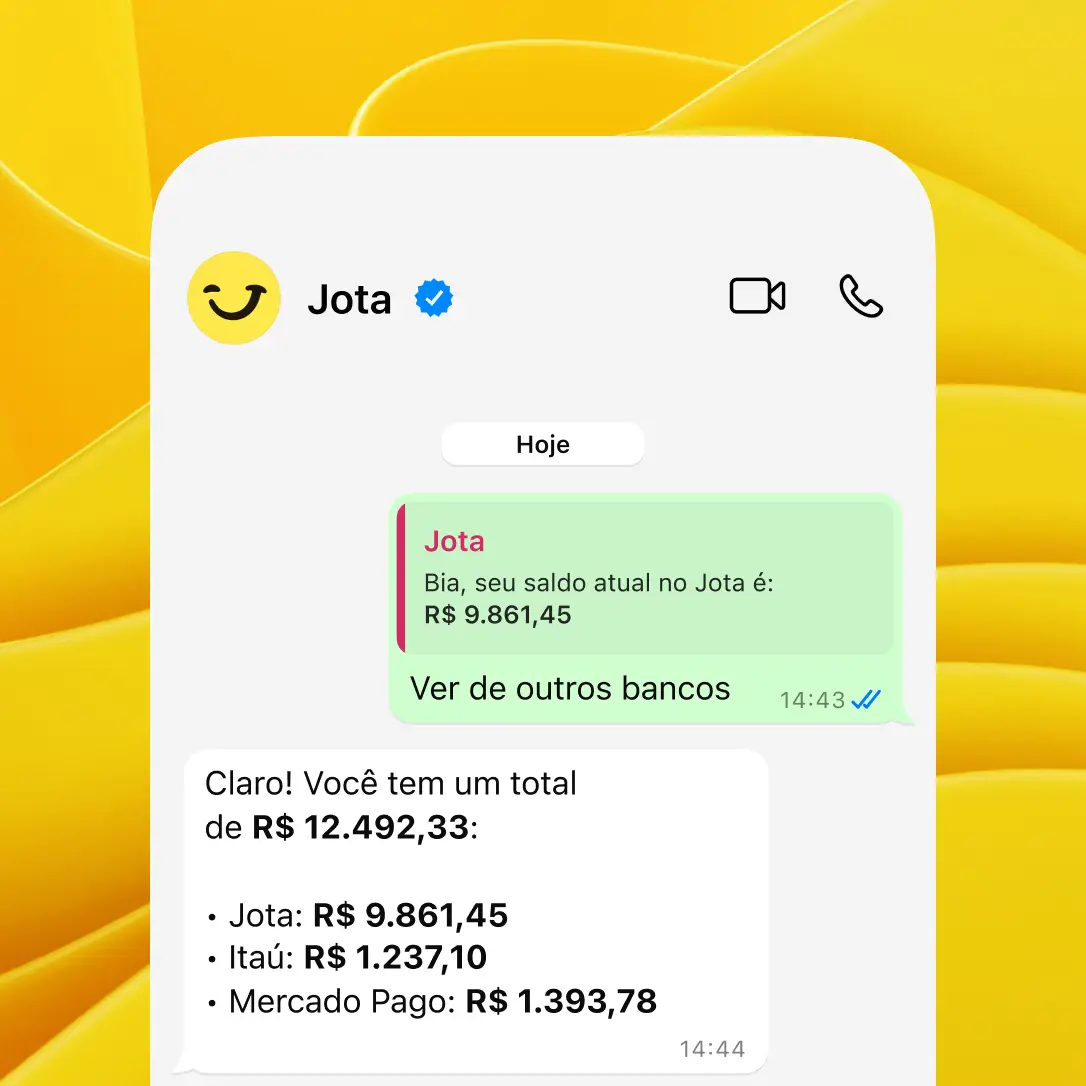
Com o Jota, você faz Pix por áudio, recebe alertas de boletos próximos do vencimento e acompanha o rendimento de 100% do CDI sem IOF. Também é possível configurar tarefas recorrentes e automatizar cobranças de clientes.

Para PJ, o Jota centraliza múltiplas contas em um único chat, com segurança bancária regulamentada. Um exemplo prático é o de Renan, lojista com três filiais, que passou a economizar cerca de R$ 500 por mês em taxas bancárias ao concentrar a operação no Jota.

Abra sua conta e teste a automação financeira via WhatsApp na prática.

Dicas de especialista e erros comuns
Erro comum: lançar valores negativos para saídas. Use sempre valores positivos e marque o tipo como “Saída” na coluna Tipo.
Dica profissional: exporte dados do Jota para planilhas quando precisar de análises específicas ou relatórios para o contador.
Backup essencial: salve cópias mensais da planilha e ative a sincronização automática no Google Drive.
Categorização inteligente: limite o uso a no máximo oito categorias principais. Subcategorias em excesso tornam o controle mais difícil de manter.
Perguntas frequentes
Como fazer uma planilha de gastos mensais?
Crie colunas para Data, Descrição, Categoria, Valor e Saldo. Use fórmulas SOMASE para totalizar por categoria e SOMA para calcular o saldo mensal. Crie abas separadas para cada mês e mantenha a mesma estrutura em todas elas. Em seguida, adicione gráficos para visualizar a distribuição de gastos e as tendências mensais.
Qual é a melhor planilha gratuita para controle financeiro?
Google Sheets oferece uma experiência gratuita completa, com sincronização automática, modelos prontos e colaboração em tempo real. Para um controle mais avançado, o Jota automatiza o processo via WhatsApp, elimina a digitação manual e conecta múltiplas contas bancárias em um único ambiente.
Como usar uma planilha no Google Sheets para gastos?
Abra o Google Sheets, crie uma planilha nova e configure as colunas essenciais. Use validação de dados para manter as categorias consistentes. Aplique formatação condicional para destacar gastos altos. Em seguida, configure fórmulas SOMASE para resumos automáticos e insira gráficos para analisar visualmente os padrões de gastos.
Uma planilha resolve todos os problemas de controle financeiro?
Uma planilha atende bem o controle básico, mas depende de disciplina diária. Para automação completa, o Jota conecta contas via Open Finance, processa transações de forma automática e envia insights pelo WhatsApp, o que reduz várias horas semanais de trabalho manual.
Como adaptar uma planilha para pessoa jurídica?
Inclua colunas específicas como Cliente, CNPJ, Nota Fiscal e Forma de Pagamento. Crie abas para Contas a Receber, Contas a Pagar e Fluxo de Caixa. Use categorias alinhadas ao DRE e configure relatórios mensais automáticos. Para PJ, o Jota oferece conta empresarial com gestão integrada de múltiplas filiais.
Conclusão
Uma planilha de controle financeiro simples organiza as finanças em poucos minutos, mas exige atualização diária. Para dar o próximo passo, o Jota usa Open Finance para conectar contas ao WhatsApp e reduzir o trabalho manual no dia a dia.
Abra sua conta grátis pelo WhatsApp e experimente um controle financeiro mais automatizado.