Principais lições deste artigo
- Criar uma planilha simples com colunas Data, Descrição, Categoria, Entrada, Saída e Saldo para registrar todas as movimentações financeiras em Excel ou Google Sheets.
- Aplicar a regra 50-30-20, com 50% da renda para necessidades, 30% para desejos e 20% para poupança, usando categorias como Salário, Supermercado, Boletos e Poupança.
- Usar fórmulas como SOMASES para calcular totais por categoria e gráficos de pizza para visualizar a distribuição de gastos mensais.
- Manter atualizações diárias, fazer backups na nuvem e adaptar a planilha para PJ com categorias extras como Pix de clientes e Impostos.
- Automatizar o controle financeiro com Jota via WhatsApp, conectando bancos pelo Open Finance para receber extratos automáticos. Abra sua conta grátis no Jota.
Ferramentas necessárias
Para criar uma planilha de controle financeiro gratuita, você precisa apenas do Excel ou do Google Sheets. O Google Sheets atende bem quem precisa acessar a planilha pelo celular ou compartilhar dados com um contador, especialmente no caso de PJ.
Acesse sheets.google.com e crie um novo arquivo para começar. Para elevar sua planilha ao próximo nível, também abra sua conta grátis no Jota.
Estrutura básica da planilha
Uma planilha de controle financeiro em Excel ou Google Sheets funciona melhor com seis colunas essenciais que registram toda a movimentação financeira:
|
Data (Exemplo) |
Descrição (Exemplo) |
Categoria (Exemplo) |
Entrada (Exemplo) |
Saída (Exemplo) |
Saldo |
|
01/02 |
Salário |
Receitas |
5000 |
=D2-E2 |
|
|
05/02 |
Supermercado |
Alimentação |
800 |
=D3-E3 |
|
|
10/02 |
Pix Cliente |
Receitas PJ |
1200 |
=D4-E4 |
Categorias recomendadas incluem Salário, Pix Clientes, Supermercado, Boletos, Transporte, Lazer e Poupança. Para PJ, vale adicionar Fornecedores, Impostos e Equipamentos.
Para aplicar a regra 50-30-20, divida sua renda em três partes: 50% para necessidades como aluguel, supermercado e boletos, 30% para desejos como lazer e restaurantes, 20% para poupança e investimentos. Ou seja, se você ganha R$ 5.000, destine R$ 2.500 para despesas essenciais, R$ 1.500 para diversão e R$ 1.000 para investimentos que rendem CDI.
Passo a passo para criar a planilha
Você pode montar sua planilha de controle financeiro pessoal em Excel ou Google Sheets seguindo estes 7 passos.
1. Abrir e nomear o arquivo: no Google Sheets ou no Excel, crie um novo arquivo e renomeie para “Controle Financeiro 2026”.
2. Configurar as colunas: na linha 1, digite os cabeçalhos: A1 = Data, B1 = Descrição, C1 = Categoria, D1 = Entrada, E1 = Saída, F1 = Saldo.
3. Criar o dropdown de categorias: selecione a coluna C, acesse o menu Dados, escolha Validação de dados, selecione “Lista” e digite: Salário, Supermercado, Pix Clientes, Boletos, Transporte, Lazer, Poupança.
4. Inserir fórmulas automáticas: em F2, digite =D2-E2 para calcular saldo dessa conta específica. Arraste a fórmula para baixo para copiar para todas as linhas.
5. Adicionar resumos mensais: crie uma área separada com fórmulas SOMASES para totalizar gastos por categoria. Um exemplo é =SOMASES(E:E,C:C,”Supermercado”,A:A,”>=”&DATA(2026,2,1)).
6. Inserir gráficos visuais: selecione os dados de categoria e valores, acesse Inserir, escolha Gráfico e selecione o tipo Pizza para visualizar a distribuição de gastos.
7. Testar e validar: insira algumas transações de exemplo, confira se os saldos estão corretos e se os dropdowns de categoria funcionam como esperado.
Fórmulas essenciais e automatizações simples
As fórmulas de Excel ou Google Sheets mais úteis para controle financeiro incluem SOMASES para calcular gastos por categoria.
Um exemplo é =SOMASES(E:E,C:C,”Supermercado”), que soma todas as saídas da categoria Supermercado. Para gastos mensais específicos, use =SOMASES(E:E,C:C,”Alimentação”,A:A,”>=”&DATA(2026,2,1),A:A,”<“&DATA(2026,3,1)).
A fórmula PROCV ajuda a buscar informações em uma tabela. Um exemplo é =PROCV(“Salário”,A:D,4,FALSO), que encontra o valor na coluna D correspondente à descrição “Salário”. Para evitar erros como #VALOR!, verifique se os intervalos das fórmulas estão corretos e use referências absolutas com o símbolo $ quando necessário.
Você pode automatizar cálculos mensais criando uma área de resumo com totais de entrada, saída e saldo final usando fórmulas SOMA simples.
Dicas para usar e manter
Atualizar a planilha diariamente mantém o controle real dos gastos. Faça uma análise mensal para verificar se você está seguindo a regra 50-30-20 e ajuste as categorias quando necessário. No caso de PJ, separe receitas de clientes das despesas operacionais criando abas diferentes ou usando prefixos nas descrições.
Faça backup regular salvando cópias na nuvem.
Tudo isso fica ainda mais fácil com o Jota, que exporta saldos consolidados entre diversos bancos facilmente, e para diversas datas. Abra sua conta grátis no Jota.
Vá além: automatize com Jota no WhatsApp
Planilhas ajudam a começar o controle financeiro, mas o Jota amplia esse controle ao conectar todos os bancos via Open Finance. Com o Open Finance atingindo 55 milhões de brasileiros, você pode enviar a mensagem “Jota, mande extrato consolidado todos bancos Excel manhã” e receber automaticamente os dados organizados.
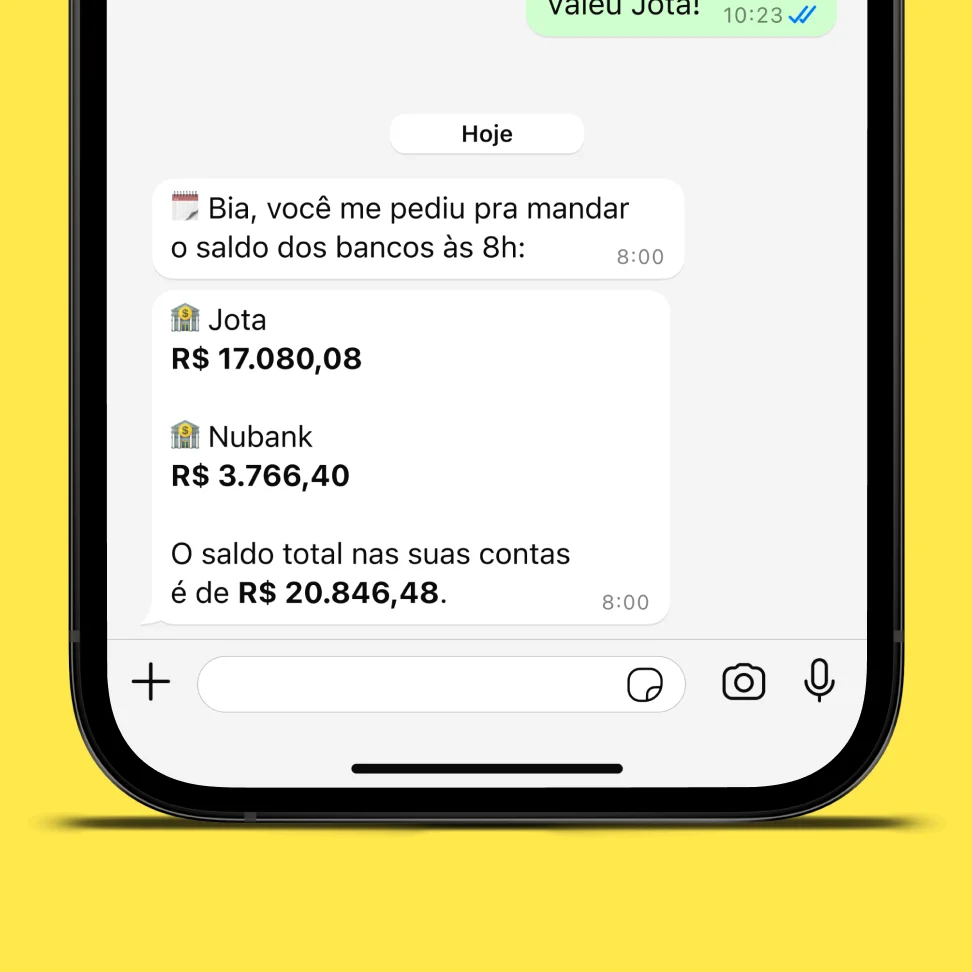
O Jota oferece tarefas automáticas, Pix gratuito por áudio, radar de boletos que reduz o risco de esquecimento, rendimento 100% CDI sem IOF e conta PJ integrada.
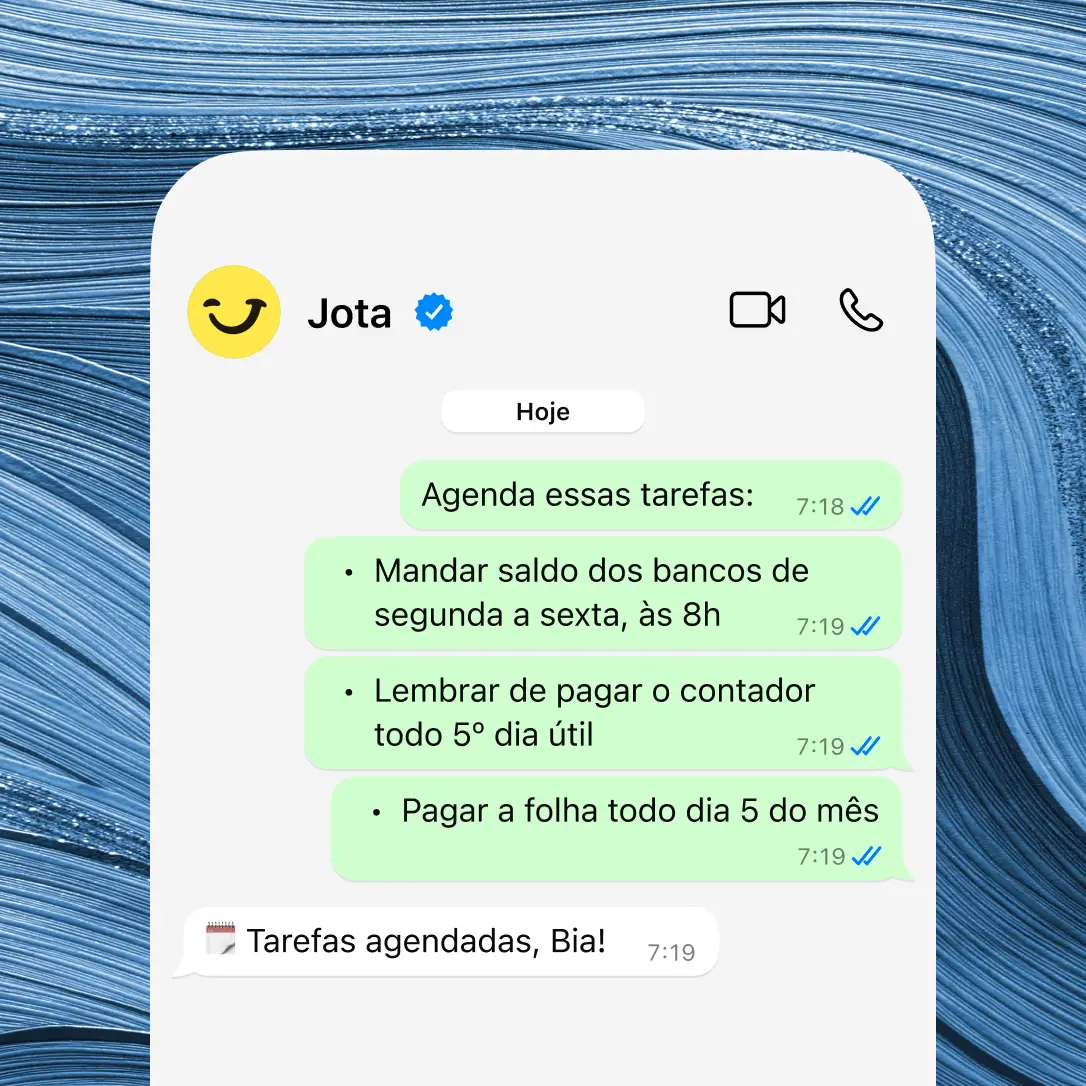
Casos reais mostram o impacto prático. Renan, lojista com três lojas, reduziu R$ 500 mensais em taxas bancárias usando Jota. Duda centralizou recebimentos da Stone via Jota e simplificou a gestão entre filiais. Com o WhatsApp usado por 147 milhões de brasileiros, o Jota combina segurança bancária com uma interface já conhecida pelo usuário.
Abra sua conta grátis no Jota e automatize seu controle financeiro pessoal no WhatsApp.
FAQ
Qual é a melhor planilha gratuita para controle financeiro pessoal?
Uma combinação de Google Sheets e Jota oferece um bom equilíbrio entre simplicidade e automação. O Google Sheets traz fórmulas gratuitas, sincronização na nuvem e compartilhamento fácil. Na etapa seguinte, o Jota conecta seus bancos via Open Finance, elimina a digitação manual e envia extratos automáticos em Excel, além de oferecer rendimento CDI e Pix gratuito no WhatsApp.
Como funciona a regra 50-30-20 na prática?
A regra 50-30-20 divide a renda líquida em três partes. A primeira parte, de 50%, cobre necessidades essenciais como aluguel, supermercado, transporte e boletos. A segunda parte, de 30%, cobre desejos como lazer, restaurantes e compras não essenciais. A terceira parte, de 20%, vai para poupança e investimentos. Em uma renda de R$ 4.000, isso significa R$ 2.000 para essenciais, R$ 1.200 para diversão e R$ 800 para reservas que podem render 100% do CDI.
Como preencher uma planilha financeira automaticamente?
Você pode usar fórmulas SOMASES para categorizar gastos automaticamente e PROCV para buscar informações em tabelas. Para automação completa, o Jota conecta seus bancos via Open Finance e envia extratos organizados por WhatsApp. Basta solicitar “extrato consolidado Excel” para receber dados de todos os bancos formatados, o que elimina a digitação manual e reduz erros de planilha.
Existe planilha de controle financeiro para PJ?
Sim, você pode adaptar a estrutura básica adicionando categorias como Pix de clientes, Fornecedores, Impostos e Equipamentos. Também é importante separar receitas operacionais de despesas administrativas. Para uma PJ com operação mais complexa, o Jota oferece conta pessoa jurídica integrada, que centraliza recebimentos de maquininhas, organiza cobranças automáticas e conecta múltiplos bancos em um único chat no WhatsApp.
O Jota é realmente gratuito?
O Jota oferece conta digital, Pix, pagamento de boletos, extratos via Open Finance e rendimento CDI sem cobrança de mensalidade ou IOF. A receita do Jota vem de operações futuras de crédito e maquininhas, o que permite manter gratuidade nos serviços essenciais. Diferente de muitos bancos tradicionais que cobram taxas recorrentes, o Jota adota um modelo sustentável com serviços financeiros sem custo direto para o usuário.
Como conectar todos os bancos no Jota?
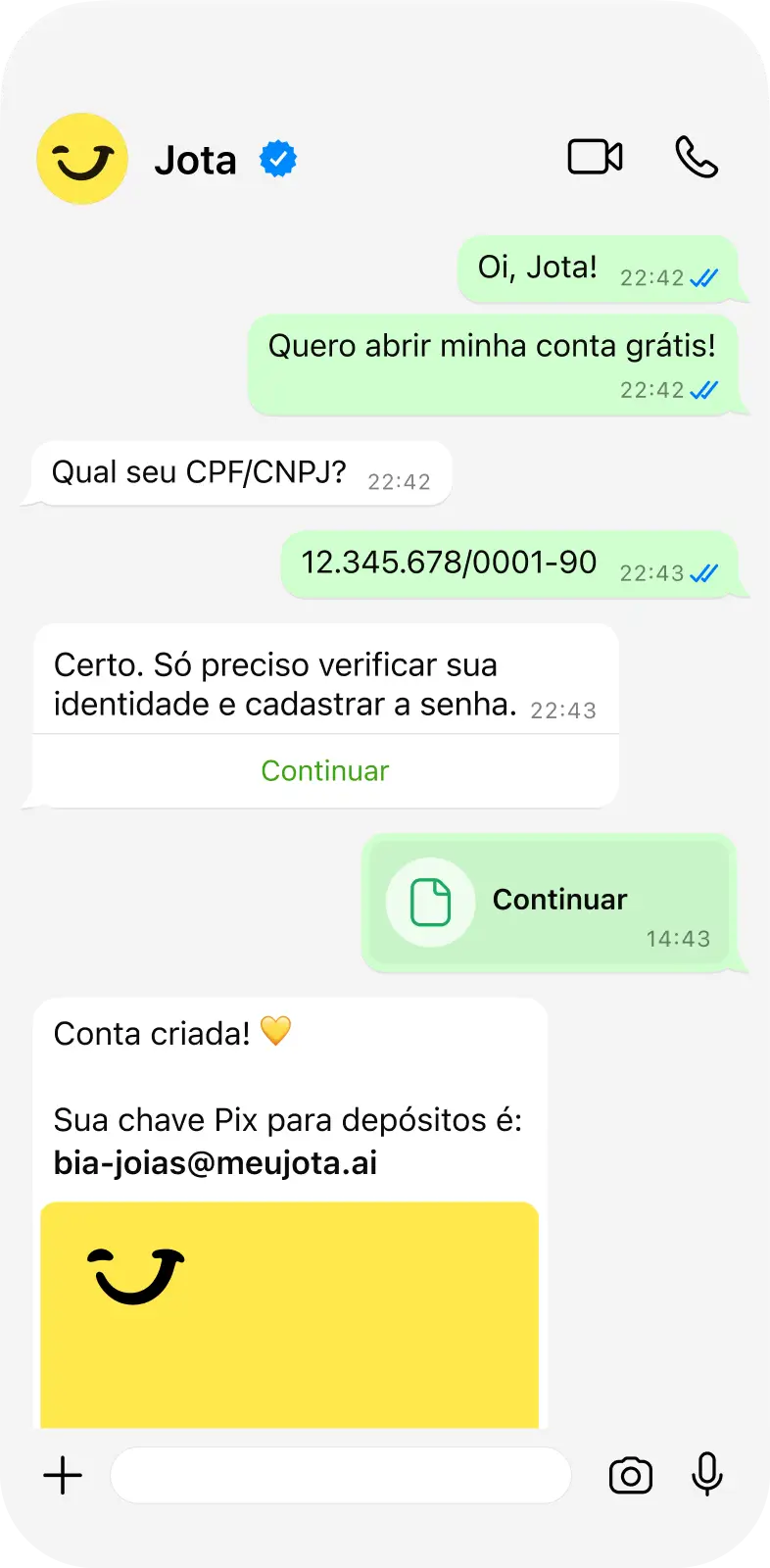
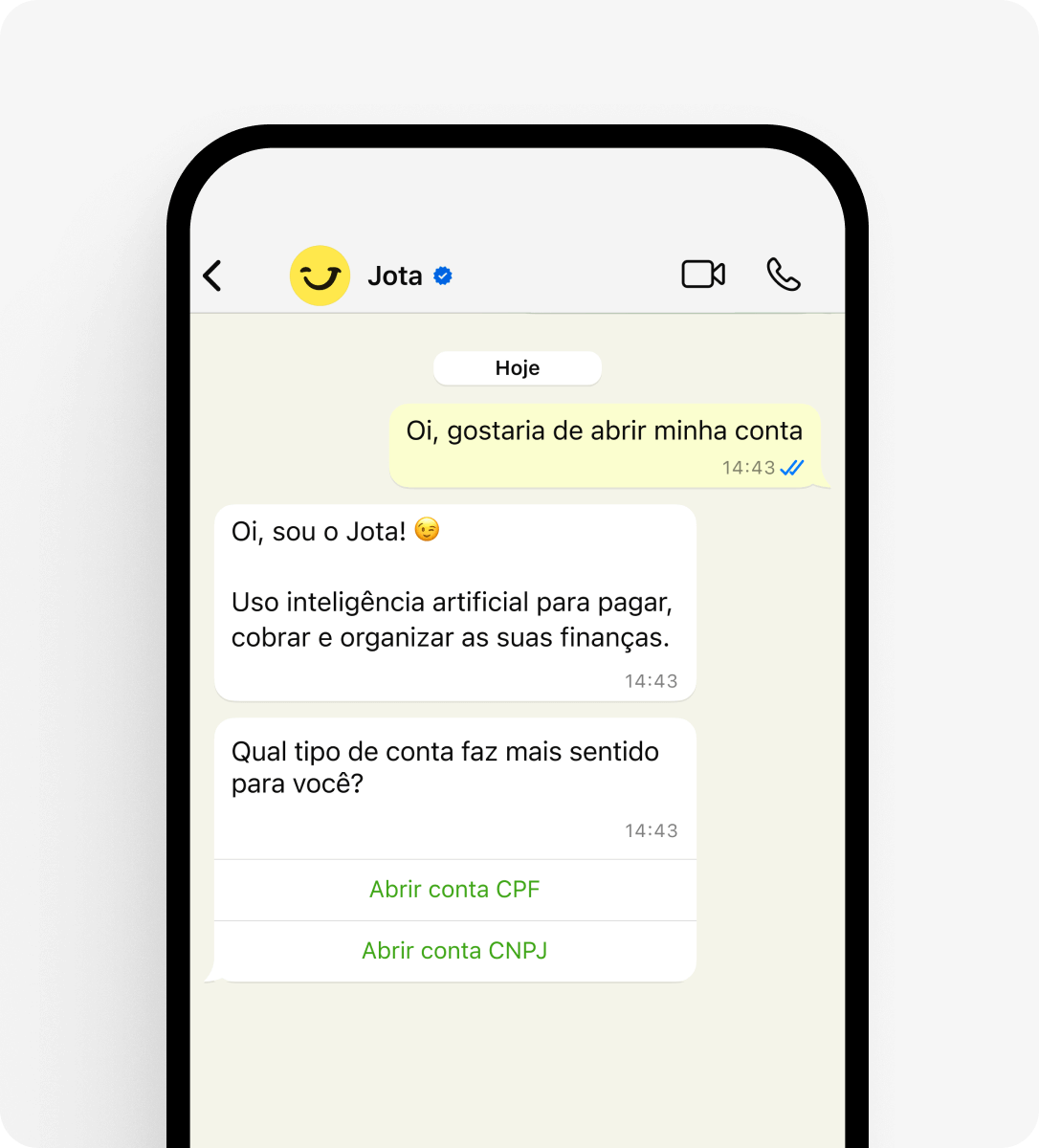
No WhatsApp, envie a mensagem “conectar meu banco” e siga as instruções de Open Finance. O Jota suporta Nubank, Itaú, Bradesco, Santander, Stone, Mercado Pago e outros, sem limite de conexões. Depois da conexão, você visualiza o saldo consolidado, recebe extratos automáticos e pode pagar contas escolhendo qual banco usar, tudo em uma conversa no WhatsApp com segurança e regulamentação do Banco Central.
Conclusão
Montar uma planilha simples de controle financeiro pessoal leva cerca de 15 minutos e oferece uma visão clara de receitas, gastos e saldo. Ao aplicar a regra 50-30-20 com fórmulas automáticas, você passa a controlar melhor seu dinheiro e reduz surpresas no fim do mês.
Para automação completa, o Jota conecta todos os seus bancos via Open Finance, envia extratos no WhatsApp e oferece rendimento CDI sem necessidade de atualizar planilhas manualmente.
Abra sua conta grátis no Jota e torne seu controle financeiro pessoal um processo automatizado no WhatsApp.