Ultima atualizacao: 22 de julho de 2026
Principais lições deste artigo
- Separar contas pessoais e profissionais é o primeiro passo para ter um controle financeiro confiável e reduzir o risco de problemas com a Receita Federal.
- Definir categorias claras de receitas e despesas permite identificar rapidamente onde o dinheiro entra e onde o dinheiro sai.
- Usar colunas essenciais e fórmulas automáticas no Google Sheets reduz erros e facilita o acompanhamento do fluxo de caixa mensal.
- Manter uma planilha funciona bem enquanto o volume de transações é baixo, mas começa a falhar quando o tempo gasto com atualizações manuais cresce.
- Quando a planilha não é mais suficiente, o Jota oferece automação completa pelo WhatsApp: abra sua conta grátis agora.
Por que planilhas tradicionais falham na rotina do autônomo
PMEs brasileiras gastam em média 21 horas por semana em tarefas administrativas financeiras, como pagamentos, prestação de contas e controle de despesas, segundo estudo da Conta Simples em parceria com a Visa. Para o autônomo que acumula vendas, atendimento e gestão ao mesmo tempo, esse tempo não cabe na rotina.
Os problemas mais comuns identificados pelo Sebrae Roraima em atendimentos diretos a pequenos negócios incluem ausência de controle de fluxo de caixa, mistura de finanças pessoais com as da empresa, falta de registro de todas as entradas e saídas e ausência de planejamento financeiro.
Apesar desses desafios, uma planilha ainda faz sentido quando o volume mensal de lançamentos é inferior a 50 transações, quando existe disciplina para atualizar semanalmente e quando há uma conta Google ativa para usar o Google Sheets gratuitamente. Fora dessas condições, o risco de erro cresce rapidamente.
Passo 1: separar contas pessoais e profissionais
Criar abas distintas no Google Sheets, uma para movimentações pessoais e outra para o negócio, é o primeiro passo. Misturar transações pessoais e empresariais na mesma conta impede a produção de demonstrativos de fluxo de caixa confiáveis e bloqueia o acesso a linhas de crédito empresarial.
Veja um exemplo de estrutura para a aba “Negócio”:
| Data | Descrição | Categoria | Valor (R$) |
|---|---|---|---|
| 01/07/2026 | Serviço cliente Ana | Receita – Serviços | +800,00 |
| 03/07/2026 | DAS MEI julho | Despesa – Impostos | -80,90 |
| 05/07/2026 | Compra de insumos | Despesa – Fornecedores | -150,00 |
Dica prática: defina um pró-labore fixo mensal e registre esse valor como despesa do negócio ao transferir para a conta pessoal. Assim, o lucro da empresa não se confunde com o seu salário.
Erro comum: usar a mesma conta bancária para Pix de clientes e compras pessoais. Em uma fiscalização da Receita Federal, misturar contas pode fazer com que todo o saldo seja tratado como renda tributável do MEI.
Atenção: o limite anual do MEI em 2026 é R$ 81.000. Para evitar problemas adicionais com a Receita, é essencial acompanhar esse limite na planilha e somar o faturamento acumulado mês a mês para evitar o desenquadramento involuntário.
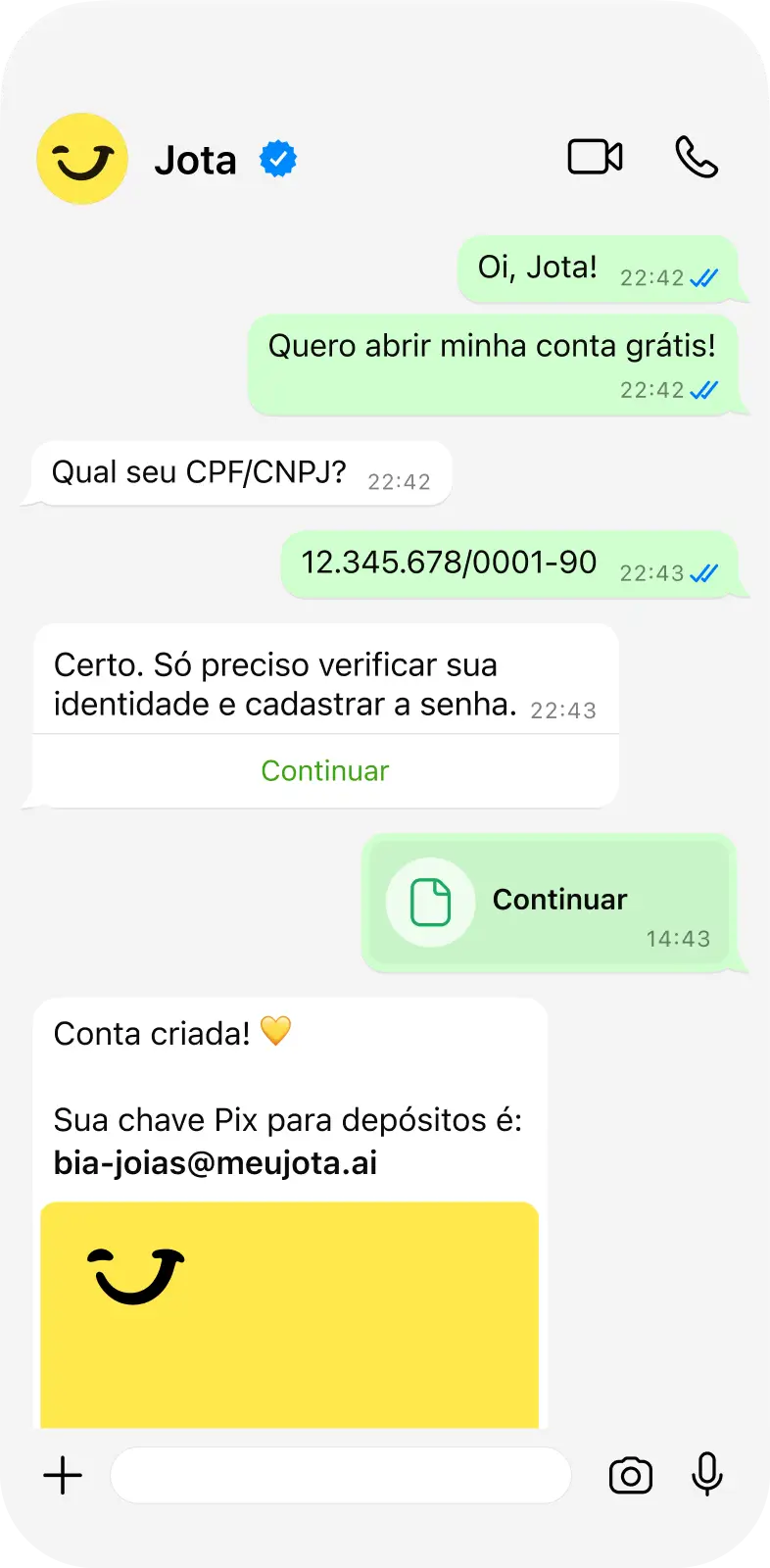
Prefere separar contas PF e PJ sem planilha? Abra sua conta no Jota e gerencie tudo pelo WhatsApp.
Passo 2: definir categorias de receita e despesa para autônomos
Definir categorias claras permite filtrar gastos por tipo e identificar onde o dinheiro vai. Uma aba de Receitas e Despesas deve registrar data, descrição, categoria, valor, tipo (Receita ou Despesa) e campo de dedutível (S ou N) para apoiar o cálculo do lucro líquido e da reserva de impostos.
Veja categorias recomendadas para autônomos e MEIs:
- Receitas: serviços prestados, vendas de produtos, comissões, outros ganhos
- Despesas fixas: aluguel, internet, DAS MEI, contador
- Despesas variáveis: insumos, fornecedores, transporte, marketing
- Impostos: DAS, carnê-leão para autônomos sem CNPJ
- Pessoal: pró-labore, que é a transferência para a conta pessoal
Dica prática: crie uma aba “Categorias” com a lista oficial e use validação de dados no Google Sheets para garantir que cada lançamento use exatamente uma categoria da lista. Isso evita variações de digitação.
Erro comum: lançar “despesas diversas” sem categoria. Essa prática impede qualquer análise posterior de onde cortar custos.
Passo 3: criar as colunas essenciais
As colunas essenciais para uma planilha de controle financeiro são: data, categoria, descrição, receita, despesa, forma de pagamento, status e saldo. Separar receita e despesa em colunas distintas facilita a filtragem e reduz erros de sinal.
| Data | Cliente / Fornecedor | Descrição | Receita (R$) | Despesa (R$) | Forma de pagamento | Status |
|---|---|---|---|---|---|---|
| 10/07/2026 | Cliente João | Consultoria julho | 1.200,00 | — | Pix | Pago |
| 12/07/2026 | Fornecedor ABC | Material escritório | — | 90,00 | Boleto | Pago |
| 20/07/2026 | Receita Federal | DAS MEI julho | — | 80,90 | Débito | Pendente |
Dica prática: use a coluna Status com as opções “Pago”, “Pendente” e “Atrasado” e aplique formatação condicional, com verde para pago, amarelo para pendente e vermelho para atrasado, para visualizar inadimplências em segundos.
Passo 4: montar o dashboard de fluxo de caixa mensal e lucro
Criar uma aba “Resumo Mensal” ajuda a consolidar os dados da aba de transações e a enxergar o negócio em uma única tela. Use as fórmulas abaixo para montar esse resumo:
- Total de receitas do mês:
=SOMASES(Transações!D:D, Transações!A:A, ">="&DATA(ANO(HOJE()),MÊS(HOJE()),1), Transações!A:A, "<="&FIMMÊS(HOJE(),0)) - Total de despesas do mês:
=SOMASES(Transações!E:E, Transações!A:A, ">="&DATA(ANO(HOJE()),MÊS(HOJE()),1), Transações!A:A, "<="&FIMMÊS(HOJE(),0)) - Lucro do mês:
=Receitas - Despesas
Dica prática: adicione uma linha de “Saldo inicial do mês” igual ao saldo final do mês anterior. Assim, o fluxo de caixa fica contínuo e não reinicia do zero todo mês.
Atenção: a conciliação bancária regular é essencial para capturar tarifas, juros e estornos ausentes nos lançamentos manuais. Reserve 15 minutos toda semana para comparar a planilha com o extrato real.
Passo 5: configurar fórmulas automáticas e filtros
O saldo acumulado linha a linha é calculado com a fórmula =G2+E3-F3, em que G2 é o saldo anterior, E3 é a nova entrada e F3 é a nova saída. Copie essa fórmula para todas as linhas subsequentes.
Outras fórmulas úteis incluem:
- Total de entradas:
=SOMA(D3:D500) - Total de saídas:
=SOMA(E3:E500) - Receita por categoria:
=SOMASE(C:C,"Serviços",D:D) - Cobranças em aberto:
=CONT.SE(G:G,"Pendente")
Ativar os filtros nativos do Google Sheets em Dados, Criar um filtro, permite visualizar apenas um cliente, uma categoria ou um período específico sem alterar os dados originais.
Erro comum: 39% das MPMEs brasileiras ainda usam métodos manuais como cadernos e planilhas não estruturadas para controlar despesas, o que aumenta o risco de erros e retrabalho. Fórmulas automáticas reduzem esse risco, mas ainda exigem atenção e manutenção.
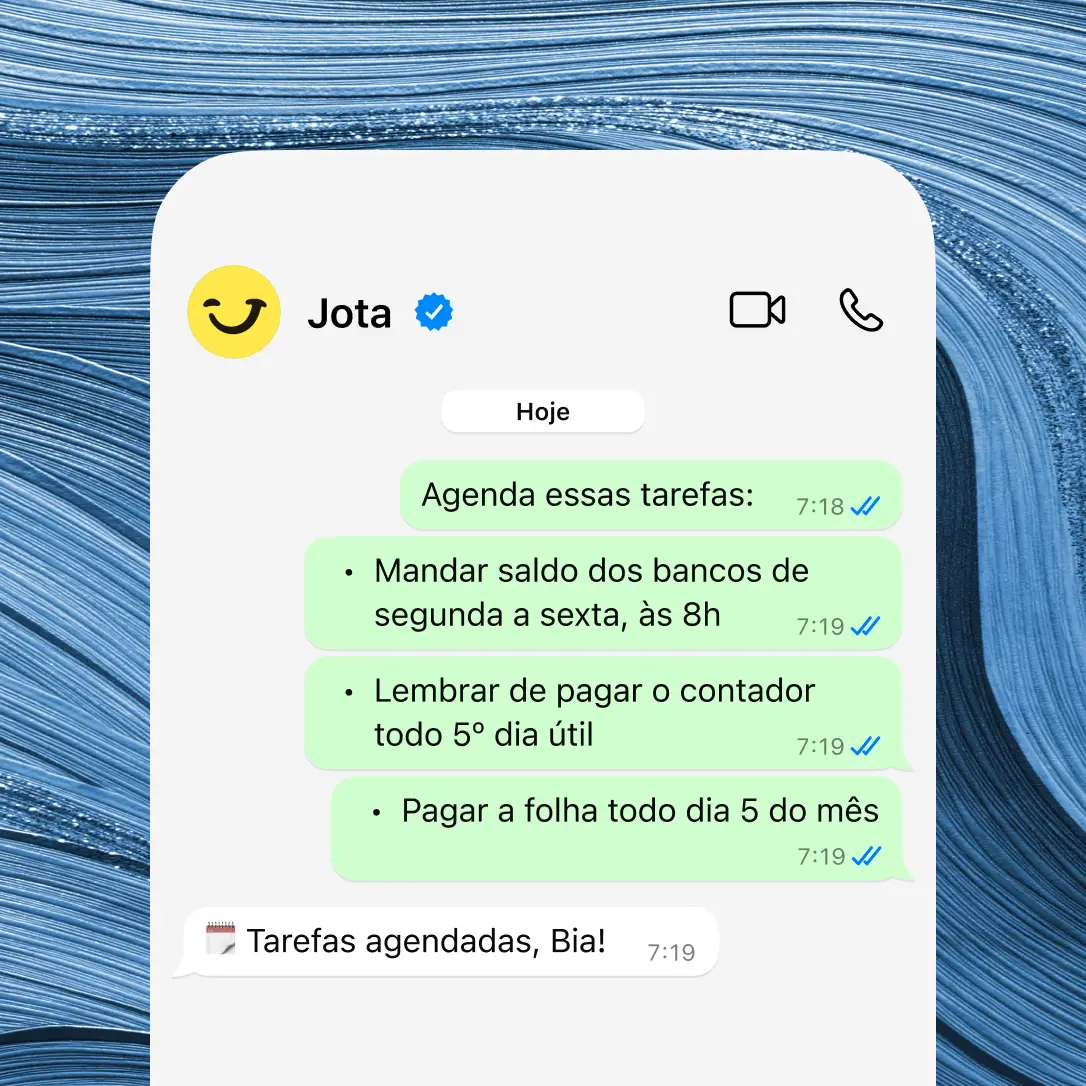
Fórmulas automáticas ajudam, mas ainda exigem manutenção manual. Elimine esse trabalho abrindo sua conta no Jota e automatize o controle financeiro pelo WhatsApp.
Critérios de sucesso da sua planilha
Uma planilha funciona bem quando você consegue responder, em menos de 30 segundos, às perguntas abaixo:
- Quanto lucrei este mês?
- Quais clientes estão com pagamento em aberto?
- Qual categoria de despesa consumiu mais receita?
- Meu faturamento acumulado no ano está dentro do limite de R$ 81.000?
Se qualquer uma dessas respostas exigir mais de dois cliques ou um cálculo manual, a estrutura da planilha precisa ser revisada.
Variações para diferentes perfis
Freelancer sem CNPJ: incluir uma coluna “Dedutível (S/N)” ajuda a separar despesas que reduzem a base do carnê-leão. Despesas documentadas podem reduzir o IRPF ao diminuir a base de cálculo do carnê-leão.
MEI com múltiplas atividades: a regra de agregação de receitas exige somar os faturamentos de todas as atividades do mesmo titular. Criar uma linha de totalização por atividade no resumo mensal facilita esse controle.
Profissional liberal, como médico, advogado ou designer: adicionar uma aba de pipeline de clientes com colunas nome, status, que pode ser ativo, pausado ou encerrado, valor por hora e horas mensais permite calcular o faturamento recorrente esperado.
Quando a planilha vira problema
A planilha começa a falhar quando o volume de transações ultrapassa a capacidade de atualização manual. Os sinais mais comuns são:
- lançamentos atrasados por dias ou semanas
- cobranças esquecidas por falta de lembrete automático
- saldo da planilha divergindo do extrato bancário sem explicação
- dificuldade para ver o consolidado de múltiplas contas em um só lugar
- tempo gasto em conciliação manual que poderia ser usado no negócio
Como visto no início deste artigo, o custo em tempo dessas tarefas manuais é alto. Para o autônomo solo, esse custo pesa ainda mais, pois cada hora gasta em planilha é uma hora a menos de produção ou atendimento.
Planilha vs Jota: comparação direta
| Critério | Planilha Google Sheets | Jota (assistente financeiro) |
|---|---|---|
| Tempo gasto por semana | Até 21 horas em tarefas financeiras manuais | Lançamentos via áudio ou texto no WhatsApp, com conciliação automática via Open Finance |
| Risco de erro | Alto, pois 39% das MPMEs usam métodos manuais não estruturados | Baixo, pois a IA interpreta e registra transações automaticamente |
| Automação de cobranças | Nenhuma, com lembretes manuais ou inexistentes | Cobranças com QR Code Pix gerado automaticamente e enviado pelo WhatsApp |
| Visão consolidada de contas | Apenas o que for lançado manualmente | Todos os bancos conectados via Open Finance em um único chat |
O Jota é um assistente financeiro com conta digital que opera 100% pelo WhatsApp. Além de centralizar saldos via Open Finance, o Jota permite enviar Pix por áudio, pagar boletos por foto, automatizar tarefas recorrentes, gerar cobranças com QR Code para clientes e fazer o saldo render 100% do CDI com rendimento automático, sem IOF. A conta PJ é gratuita, com segurança regulada pelo Banco Central e suporte direto pelo WhatsApp.

FAQ
Quanto tempo leva para montar a planilha?
A estrutura básica, com abas de transações, categorias e resumo mensal com fórmulas, leva entre 1 e 2 horas para ser configurada do zero no Google Sheets. A manutenção semanal posterior exige de 10 a 15 minutos para registrar todas as movimentações do período. Esse tempo aumenta conforme o volume de transações e o número de contas bancárias que precisam de conciliação manual.
A planilha funciona offline?
O Google Sheets tem um modo offline que pode ser ativado nas configurações do Google Drive, mas exige sincronização prévia enquanto há conexão. Alterações feitas offline são sincronizadas automaticamente quando a internet volta. Para autônomos que trabalham em locais com conectividade instável, o modo offline é uma alternativa viável, desde que seja ativado com antecedência.
Posso usar a planilha no celular?
O aplicativo Google Sheets para Android e iOS permite visualizar e editar a planilha pelo celular. No entanto, a experiência de lançamento em telas pequenas é menos prática do que no computador, principalmente em planilhas com muitas colunas. Para quem opera principalmente pelo celular, uma solução nativa de WhatsApp como o Jota reduz essa fricção, pois os lançamentos acontecem por texto ou áudio diretamente no chat.
E se eu esquecer de lançar uma transação?
Transações não lançadas distorcem o saldo acumulado e o lucro calculado, o que torna a planilha pouco confiável para decisões. A prática recomendada é reservar um horário fixo semanal para revisar extratos bancários e registrar tudo que ficou pendente. Outra estratégia é ativar notificações de Pix e boletos no celular e lançar cada transação logo após receber o aviso. O Jota resolve esse problema de forma estrutural, pois opera diretamente nas contas conectadas via Open Finance e registra as movimentações automaticamente, sem depender da memória do usuário.
Conclusão
Uma planilha de controle financeiro bem estruturada no Google Sheets é um ponto de partida válido para autônomos e MEIs que estão começando a organizar as finanças. Os cinco passos deste guia, separar contas, definir categorias, criar colunas essenciais, montar o dashboard e configurar fórmulas automáticas, entregam visibilidade real do fluxo de caixa e do lucro mensal sem custo.
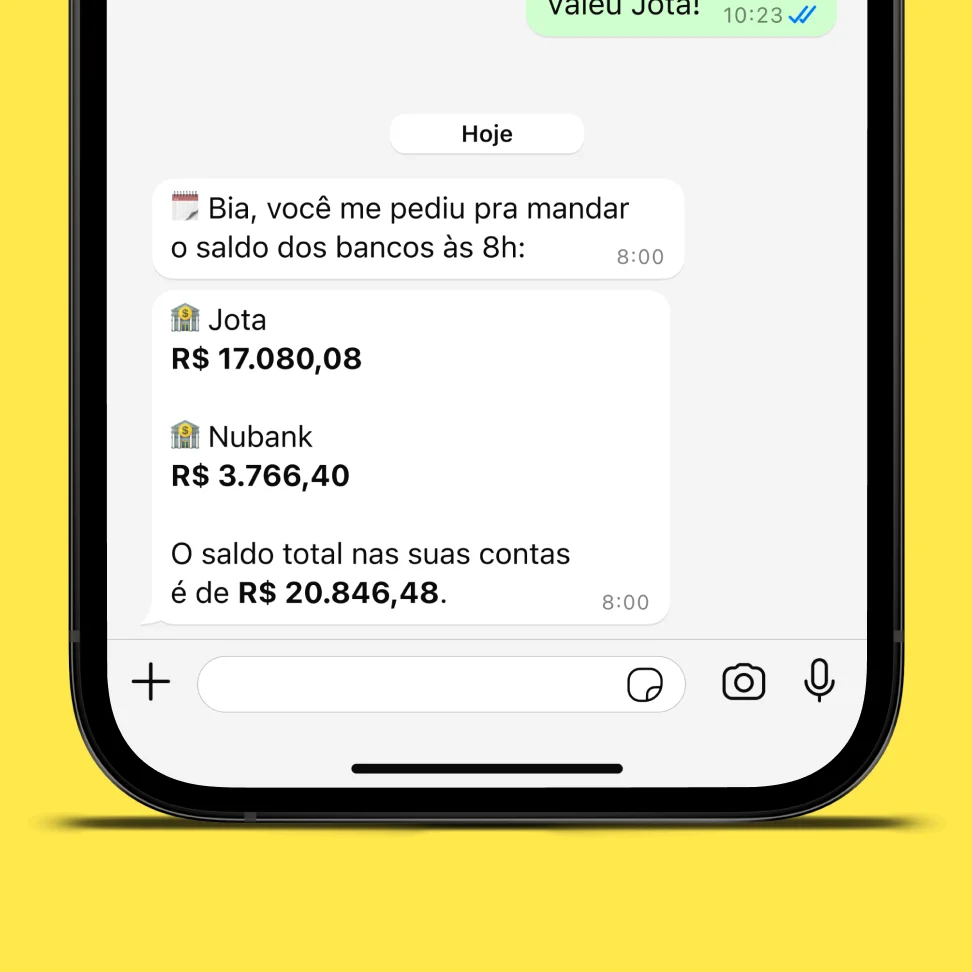
O limite da planilha aparece quando o volume de transações cresce, quando existem múltiplas contas para conciliar ou quando cobranças começam a ser esquecidas. Nesses casos, o custo do tempo gasto supera qualquer economia gerada pelo controle manual.
O Jota foi desenvolvido exatamente para esse momento, quando a planilha já não é suficiente e o autônomo precisa de automação real, sem instalar novos aplicativos e sem pagar taxas extras. Tudo acontece pelo WhatsApp que você já usa todos os dias.
Abra sua conta no Jota agora: é grátis e leva menos de 3 minutos pelo WhatsApp.