Ultima atualizacao: 17 de julho de 2026
Principais lições deste artigo
- A importação manual de extratos consome tempo e quebra fórmulas. Usar Open Finance elimina essa etapa.
- Conectar bancos via Open Finance no Jota permite receber extratos já categorizados automaticamente.
- Manter cabeçalhos padronizados e fórmulas dinâmicas no Google Sheets garante que dados novos não danifiquem dashboards.
- Comandos recorrentes pelo WhatsApp automatizam o envio mensal ou diário do extrato consolidado sem intervenção manual.
- Abra sua conta grátis no Jota e pare de perder horas com planilhas: clique aqui para começar.
Quando o processo é necessário e pré-requisitos
Automatizar a planilha faz sentido para quem já usa o Google Sheets com fórmulas, dashboards e categorias personalizadas e quer eliminar a etapa manual de importação mensal. Para seguir o passo a passo, os pré-requisitos são:
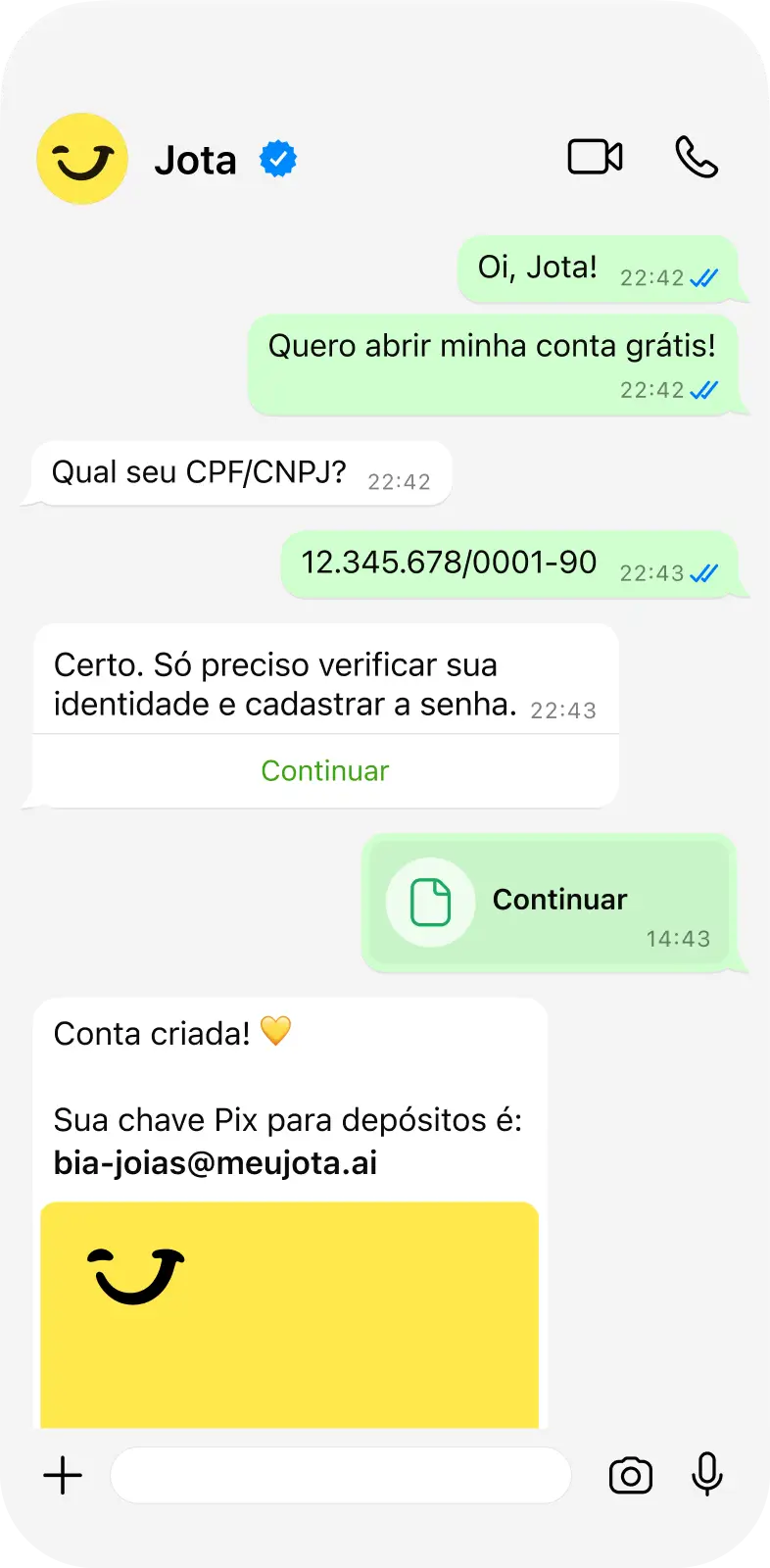
- Conta no Jota aberta, com onboarding rápido pelo WhatsApp.
- Planilha existente no Google Sheets ou uso do template sugerido no passo 1.
- Acesso ao aplicativo de cada banco que será conectado, para autorizar o compartilhamento via Open Finance.
O Open Finance já é usado por mais de 55 milhões de brasileiros que compartilham dados financeiros com instituições participantes. Esse volume de uso mostra que a tecnologia está madura e garante compatibilidade ampla com os principais bancos do país. A evolução recente das regras também permite jornadas mais simples, que combinam iniciação de pagamento e compartilhamento de dados em uma única aprovação do usuário, o que reduz atrito na conexão das contas. Uma limitação atual é a baixa participação de pessoas jurídicas, com menos de 10% dos consentimentos ativos em nome de empresas, mas o Jota já suporta contas PJ via Open Finance.
Passo a passo: como automatizar sua planilha
Passo 1 – Criar ou adaptar a planilha no Google Sheets
Comece estruturando a base de dados em uma aba única. Abra o Google Sheets e crie uma aba chamada Movimentações com os seguintes cabeçalhos na linha 1:
- Data, no formato DD/MM/AAAA
- Descrição
- Valor, positivo para entradas e negativo para saídas
- Tipo, como Pix, TED, boleto, débito
- Conta
- ID da transação
- Categoria
Mantenha fórmulas e dashboards em abas separadas que referenciam a aba Movimentações. Assim, dados novos chegam sem sobrescrever nenhuma lógica existente. Escolher o Google Sheets facilita o uso porque a ferramenta oferece acesso gratuito no celular e sincronização entre dispositivos, o que permite importar o extrato no computador e acompanhar os gráficos no celular em seguida.
Dica prática: use uma aba por banco, como “Nubank”, “Itaú” e “Jota”, e uma aba consolidada com
=QUERY()que agrega todas. Essa estrutura preserva dashboards individuais e o painel geral.
Passo 2 – Conectar contas bancárias via Open Finance no Jota
Conectar os bancos é o que viabiliza a automação do extrato. No WhatsApp, envie uma mensagem ao Jota solicitando a conexão de um banco. O Jota enviará um link de autorização de Open Finance. Ao clicar, você será redirecionado ao aplicativo do próprio banco para autorizar o compartilhamento de dados, sem informar senha ao Jota. O acesso tem caráter somente leitura e pode ser revogado a qualquer momento pelo app do banco. Não há limite de bancos que você pode conectar.
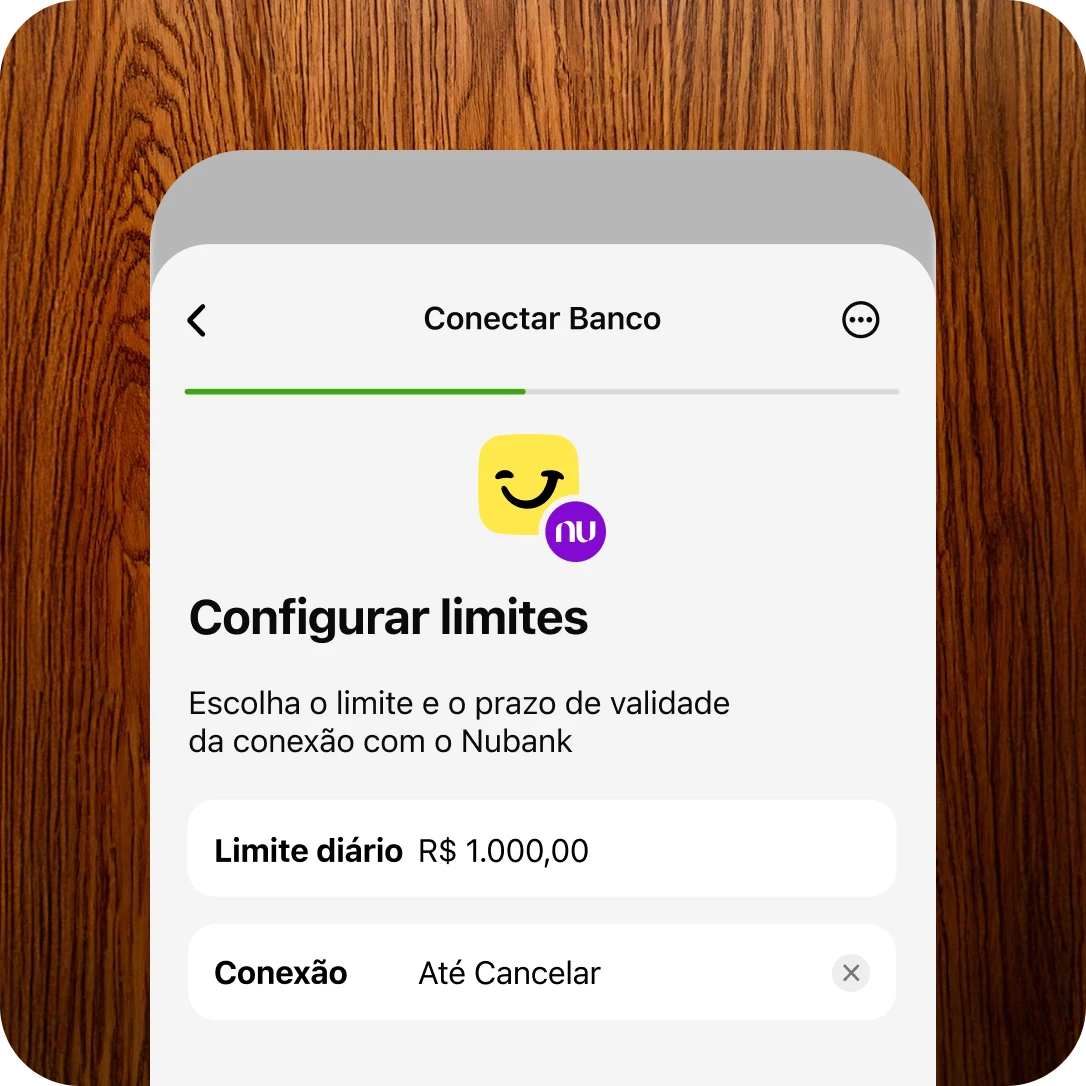
Atenção: o consentimento de Open Finance tem validade de 12 meses. Após esse período, renove com um login rápido no app do banco. O Jota nunca armazena sua senha bancária.
Passo 3 – Configurar exportação automática para Excel/Sheets
Configurar a exportação automática garante que a planilha receba dados atualizados sem esforço manual. Após conectar os bancos, instrua o Jota pelo WhatsApp com um comando como: “Jota, toda manhã me manda o extrato consolidado de todos os bancos em Excel.” O Jota enviará o arquivo já discriminado por banco, tipo de transação, como Pix, boleto e TED, contraparte e valor. Para exportação sob demanda, peça: “Jota, me manda o extrato do Nubank da semana passada em Excel.”
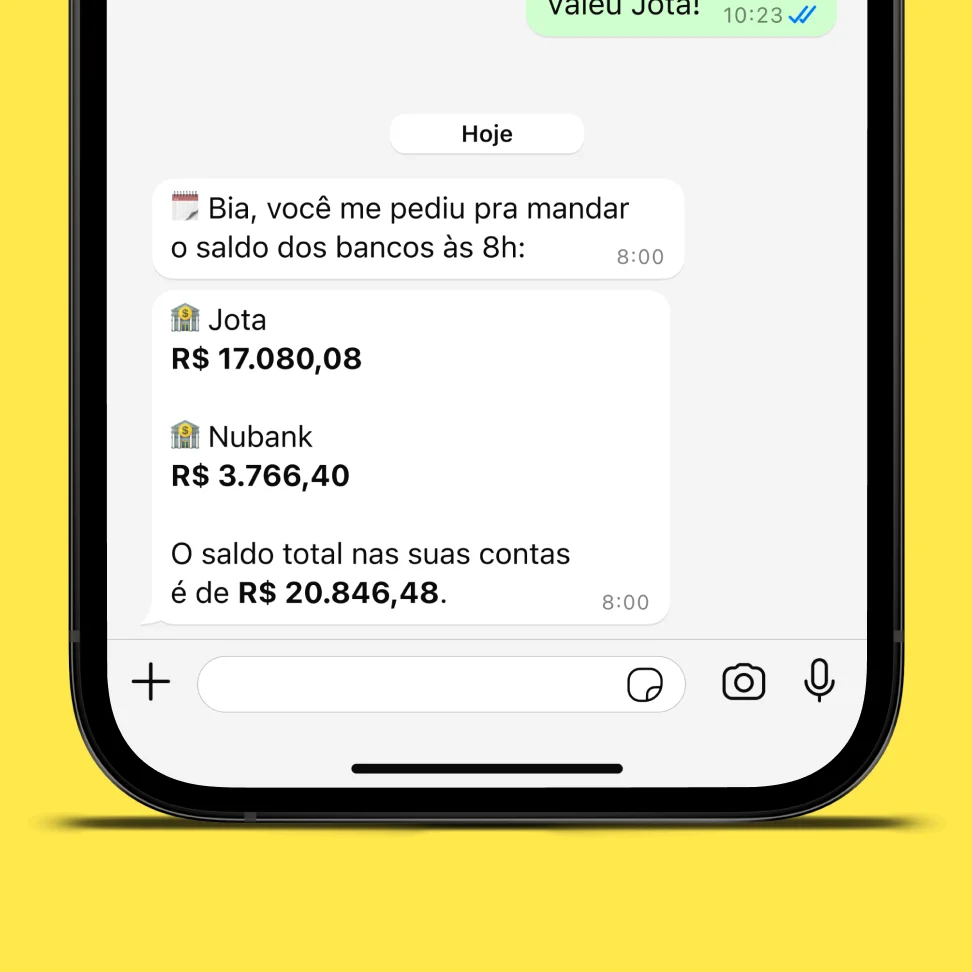
Agora que você entende como solicitar extratos, o próximo passo é abrir sua conta no Jota para começar a conectar seus bancos. Abra sua conta e configure seu primeiro extrato automático ainda hoje.
Erro comum: solicitar o extrato sem especificar o período gera um recorte padrão que pode não atender à sua análise. Sempre indique o intervalo de datas ou use comandos recorrentes para automação contínua.
Passo 4 – Mapear colunas e fórmulas para preenchimento automático
O mapeamento correto das colunas permite que a planilha use os dados do Jota sem ajustes manuais. Ao receber o arquivo Excel do Jota, importe-o para a aba Movimentações do Google Sheets usando Arquivo > Importar > Fazer upload e selecione “Acrescentar ao final da planilha”. As colunas Data, Descrição, Valor, Tipo, Conta e ID da transação já chegam estruturadas. Para a coluna Categoria, aplique uma fórmula de mapeamento automático:
- Use
=IFS(ÉCONTÉM(B2,"supermercado"),"Alimentação", ÉCONTÉM(B2,"posto"),"Transporte", VERDADEIRO,"Outros"), adaptando os termos ao seu padrão. - Use o campo ID da transação para evitar duplicatas, filtrando por ele antes de colar novos dados.
Solução de problema frequente: se fórmulas de dashboard quebrarem após a importação, verifique se o intervalo dinâmico da aba Movimentações está definido com
INDIRECT()ou referência aberta, comoA:A, em vez de intervalo fixo, comoA1:A500.
Passo 5 – Testar e validar a primeira sincronização
Validar a primeira sincronização garante confiança nos números antes de usar o dashboard no dia a dia. Peça ao Jota o extrato consolidado do mês atual e compare o total de entradas e saídas com o que aparece nos apps dos seus bancos. Use estes critérios de validação:
- O número de transações bate com o extrato original do banco.
- O saldo final calculado pela planilha coincide com o saldo real.
- Não há linhas duplicadas, o que pode ser verificado pela coluna ID da transação.
- As categorias automáticas cobrem ao menos 80% das transações sem intervenção manual.
Critérios de sucesso e variações para PF e PJ
O extrato consolidado está corretamente integrado quando o dashboard da planilha atualiza automaticamente após cada importação sem exigir ajuste de fórmulas. Para pessoa física, o foco é o controle de gastos por categoria, como alimentação, transporte e lazer, com gráficos mensais. Para empreendedores PJ, como donos de padaria, loja de celular e freelancers, o Jota permite separar extratos por CNPJ e por banco, o que facilita a conciliação para o contador. O Jota também automatiza lembretes de cobranças com QR Code prontos para encaminhar ao cliente, sem cobrar o cliente diretamente.
Pesquisas indicam que muitos brasileiros gostariam de consolidar suas contas bancárias em um único aplicativo. O Jota atende essa demanda via Open Finance, permitindo que você conecte quantos bancos quiser, sem limite de instituições que podem ser integradas.
Boas práticas de manutenção mensal e próximos passos
Uma rotina simples de manutenção mantém a automação estável ao longo do tempo. Para isso, adote a seguinte rotina:
- Diariamente: o Jota envia o extrato consolidado automaticamente se você configurar um comando recorrente.
- Mensalmente: revise categorias novas e atualize as fórmulas de mapeamento se surgirem fornecedores não mapeados.
- A cada 12 meses: renove os consentimentos de Open Finance nos apps dos bancos conectados.
Além de manter a automação funcionando, aproveite outras funcionalidades do Jota que complementam o controle financeiro. Enquanto o dinheiro não é usado, ele rende automaticamente 100% do CDI sem IOF na conta do Jota, sem precisar alocar em “caixinhas” ou “cofrinhos”. Saiba mais sobre o rendimento automático. O Jota também permite pagar via Pix por áudio ou texto, pagar boletos sem taxas e automatizar tarefas financeiras recorrentes diretamente pelo WhatsApp.
Perguntas frequentes (FAQ)
Quanto tempo leva para configurar tudo do zero?
O onboarding no Jota é concluído em 2 a 3 minutos pelo WhatsApp, incluindo envio de documentos e validação de biometria. Conectar o primeiro banco via Open Finance leva mais 2 a 5 minutos, dependendo do app do banco. Configurar a planilha no Google Sheets com os cabeçalhos corretos e as primeiras fórmulas de categoria leva entre 15 e 30 minutos na primeira vez. A partir daí, a manutenção mensal é mínima.
O Jota é seguro para conectar meus dados bancários?
Sim. O compartilhamento de dados ocorre diretamente no app do seu banco, sem que o Jota tenha acesso à sua senha. O acesso tem caráter somente leitura e segue as regras do Banco Central para Open Finance. O dinheiro fica custodiado na Celcoin, parceira de infraestrutura financeira regulada pelo Banco Central, e não no WhatsApp. Toda transação exige senha de 6 caracteres. Você pode revogar o acesso a qualquer momento pelo app do banco. Saiba mais sobre a segurança do Jota.
O Jota é gratuito? Como ele sustenta o modelo sem cobrar taxas?
Sim, as funcionalidades principais do Jota, como Pix, pagamento de boletos, extrato consolidado, Open Finance e rendimento automático, são gratuitas para o usuário. O modelo de negócio do Jota prevê receita futura por meio de operações de crédito e pagamento por maquininha, o que permite manter os serviços essenciais sem custo direto ao cliente.
Quantos bancos posso conectar ao Jota via Open Finance?
Você pode conectar quantos bancos quiser. O Jota suporta as principais instituições participantes do Open Finance no Brasil, incluindo Itaú, Bradesco, Santander, Nubank, Stone e Mercado Pago, entre outras. Tanto contas de pessoa física quanto contas PJ podem ser conectadas.
Posso exportar o extrato para Excel além do Google Sheets?
Sim. O Jota envia o extrato consolidado em formato Excel (.xlsx) diretamente pelo WhatsApp, já discriminado por banco, tipo de transação, contraparte e valor. Você pode abrir o arquivo no Excel, no Google Sheets ou encaminhá-lo diretamente ao seu contador. Também é possível solicitar recortes específicos, como “quanto paguei ao fornecedor X nos últimos três meses”, e o Jota gera o relatório sob demanda.
Conclusão
Importar extratos manualmente todo mês consome tempo, quebra fórmulas e atrasa decisões financeiras. Com o Jota como assistente financeiro com conta digital, você conecta todos os seus bancos via Open Finance, recebe o extrato consolidado em Excel já categorizado e mantém sua planilha no Google Sheets funcionando com todas as fórmulas e dashboards intactos. O saldo rende automaticamente 100% do CDI sem IOF, e todas as tarefas financeiras, de Pix a boletos, são resolvidas por uma mensagem no WhatsApp, sem taxas.
Abra sua conta gratuitamente e automatize sua planilha de controle financeiro ainda hoje.