Planilha simples de controle financeiro pessoal e PJ
Redação Jota
Conteúdo
Ultima atualizacao: 6 de agosto de 2026
Principais lições deste artigo
Separar contas PF e PJ é o primeiro passo para calcular o lucro real e reduzir o risco de problemas fiscais.
Uma planilha com abas Entradas, Saídas, Resumo Mensal e Categorias, usando fórmulas SOMASE, permite controle financeiro simples e automático.
Manter lançamentos diários e consistentes reduz erros e faz o saldo da planilha refletir a realidade.
Quando o volume de transações cresce, a manutenção manual vira gargalo e passa a fazer sentido migrar para ferramentas automatizadas.
Abra sua conta grátis no Jota e elimine o trabalho manual: https://api.whatsapp.com/send/?phone=551140048006&text=Oi%2C+Jota%21+Quero+abrir+minha+conta+gr%C3%A1tis.%0AVim+pelo+blog.&type=phone_number&app_absent=0
Passo 1 – Por que separar contas PF e PJ e quando a planilha ainda vale a pena
Misturar receitas pessoais com receitas do negócio impede calcular o lucro real, complica a prestação de contas ao contador e pode gerar problemas fiscais para MEIs e pequenas empresas. A separação PF/PJ é o primeiro princípio de qualquer controle financeiro saudável.
A planilha funciona bem em três cenários principais. Primeiro, quando o volume é baixo, até 20 despesas por mês em empresas com cerca de 10 colaboradores, e o tempo manual ainda não supera os benefícios. Segundo, quando o empreendedor está começando e quer entender o fluxo financeiro antes de adotar ferramentas pagas. Terceiro, quando o contador exige um modelo específico de lançamento que precisa ser seguido. Fora dessas situações, especialmente com volumes maiores, a manutenção manual se torna ineficiente.
No Jota, a separação é estrutural: a conta digital para pessoa física (PF) e a conta PJ são ambientes distintos, gerenciados no mesmo chat do WhatsApp, sem mistura de saldos.
Passo 2 – Estrutura das abas: Entradas, Saídas, Resumo Mensal e Categorias
A planilha pode ser composta por abas com funções bem definidas:
Entradas: registra toda receita recebida, seja do negócio ou pessoal.
Saídas: registra todo gasto ou despesa paga.
Resumo Mensal: consolida totais por categoria e calcula saldo automaticamente.
Categorias: lista padronizada usada como referência pelas outras abas, que garante consistência nos lançamentos.
Essa estrutura funciona tanto no Google Sheets, que é gratuito e acessível pelo celular, quanto no Microsoft Excel.
Passo 3 – Configurando a aba Entradas (colunas sugeridas + fórmula SOMASE)
A aba Entradas pode incluir colunas como:
Data
Descrição
Categoria
Valor (R$)
01/08/2026
Venda balcão
Vendas
350,00
02/08/2026
Pix cliente João
Vendas
120,00
03/08/2026
Salário PF
Renda Pessoal
2.500,00
Para somar entradas por categoria no Resumo Mensal, use a fórmula SOMASE:
=SOMASE(Entradas!C:C;"Vendas";Entradas!D:D)
Essa fórmula percorre a coluna C, Categoria, da aba Entradas, localiza todas as linhas com o valor “Vendas” e soma os valores correspondentes na coluna D.
No Jota, cada Pix recebido gera uma notificação instantânea no WhatsApp com dados do pagador, valor e saldo atualizado, sem precisar abrir o aplicativo do banco ou lançar manualmente na planilha.
Pix confirmado no WhatsApp
Passo 4 – Configurando a aba Saídas (colunas sugeridas + fórmula SOMASE)
A aba Saídas pode seguir a mesma estrutura de colunas:
Data
Descrição
Categoria
Valor (R$)
01/08/2026
Fornecedor farinha
Fornecedores
480,00
02/08/2026
Aluguel
Aluguel
1.200,00
03/08/2026
Conta de luz
Utilidades
210,00
Para somar saídas por categoria, use:
=SOMASE(Saídas!C:C;"Fornecedores";Saídas!D:D)
O Jota monitora boletos a vencer e envia alertas automáticos pelo WhatsApp, com a opção de pagar ou agendar o pagamento diretamente na conversa, o que reduz multas por esquecimento.
Notificação de boleto no WhatsApp
Passo 5 – Criando o Resumo Mensal com totais automáticos
O Resumo Mensal consolida os dados das duas abas anteriores. A estrutura recomendada é:
Categoria
Total Entradas (R$)
Total Saídas (R$)
Saldo (R$)
Vendas
=SOMASE(…)
–
=B2-C2
Fornecedores
–
=SOMASE(…)
=B3-C3
TOTAL
=SOMA(B2:B10)
=SOMA(C2:C10)
=B11-C11
A linha TOTAL mostra o saldo do mês em tempo real sempre que um novo lançamento é adicionado nas abas Entradas ou Saídas. Para que essas fórmulas funcionem corretamente, é essencial manter categorias padronizadas e consistentes.
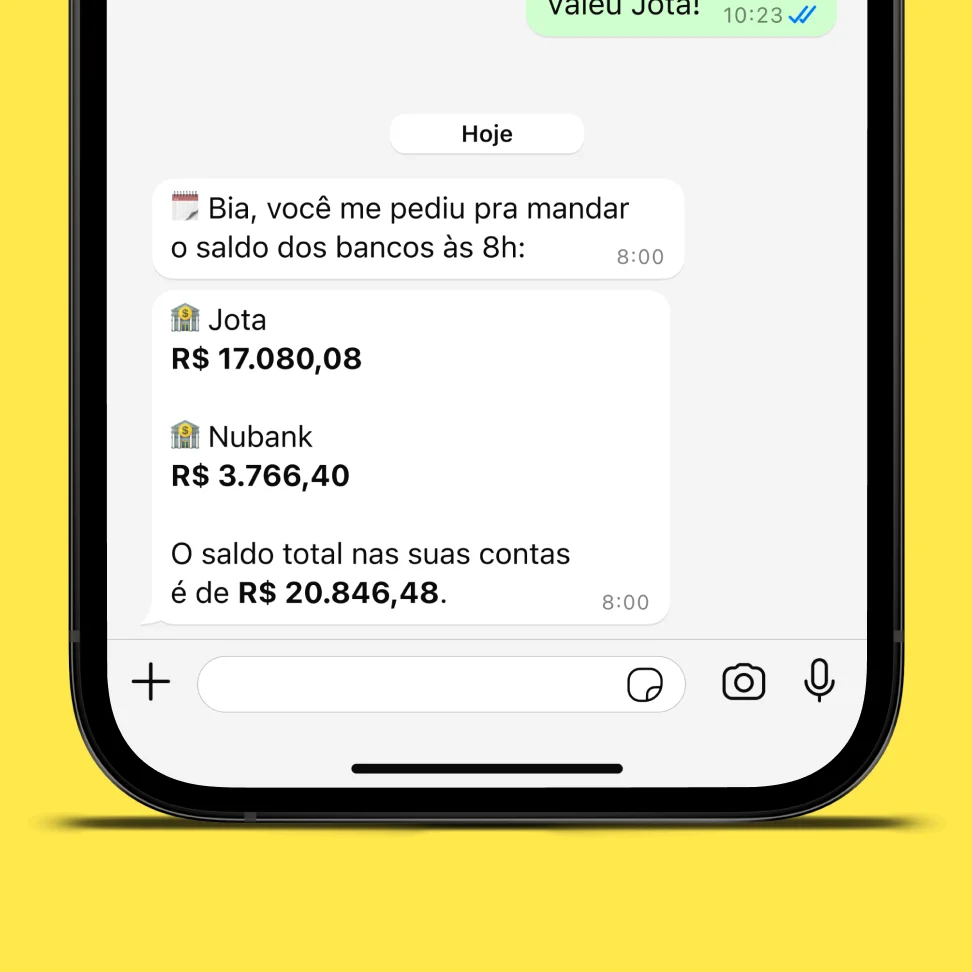
O Jota oferece extrato consolidado de todos os bancos conectados via Open Finance, enviado por texto, PDF ou Excel diretamente no WhatsApp, com discriminação por banco, tipo de transação e contraparte.
Resumo de saldo bancário diário
Receba seu resumo financeiro automático no WhatsApp, abra sua conta grátis agora.
Passo 6 – Lista de categorias brasileira para microempreendedores
A aba Categorias funciona como fonte de dados para validação nas outras abas. No Google Sheets, use listas suspensas para forçar o uso das mesmas descrições. Categorias recomendadas para o contexto brasileiro:
Entradas:
Vendas (balcão, delivery, maquininha)
Serviços prestados
Renda Pessoal (salário, freelance)
Outros recebimentos
Saídas — negócio:
Fornecedores
Aluguel comercial
Folha de pagamento
Maquininha (taxa de antecipação)
Embalagens e materiais
Marketing e publicidade
Contador / honorários
Impostos e DAS (MEI)
Utilidades (luz, água, internet)
Saídas — pessoal:
Moradia (aluguel pessoal, condomínio)
Alimentação
Transporte
Saúde
Lazer
Outros gastos pessoais
Passo 7 – Dicas práticas, erros comuns e alertas em blocos destacados
Erro comum nº 1: lançar o mesmo valor duas vezes, uma vez na conta PF e outra na conta PJ. Defina uma regra clara: cada transação pertence a apenas uma aba e uma categoria.
Erro comum nº 2: deixar de lançar transações pequenas. Gastos de R$ 5 a R$ 20, como estacionamento, gorjeta e material de escritório, somam valores relevantes ao longo do mês.
Alerta: nunca use a coluna “Descrição” como categoria. Categorias inconsistentes, como “fornecedor”, “Fornecedor” e “FORNECEDOR”, fazem a fórmula SOMASE retornar zero.
Dica: proteja a aba Categorias com senha de edição no Google Sheets para evitar alterações acidentais que quebrem as fórmulas.
Passo 8 – Checklist de manutenção diária e semanal
Diária:
Lançar todas as entradas do dia na aba Entradas.
Lançar todas as saídas do dia na aba Saídas.
Verificar se há boletos com vencimento nos próximos 3 dias.
Conferir se o saldo na planilha bate com o saldo real da conta.
Semanal, 15 a 20 minutos:
Revisar o Resumo Mensal e identificar categorias com gasto acima do esperado.
Conferir se todas as cobranças enviadas a clientes foram pagas.
Exportar o extrato bancário e cruzar com os lançamentos da planilha.
Atualizar a lista de boletos futuros.
O Jota automatiza as tarefas recorrentes: é possível programar lembretes diários ou semanais por voz ou texto no WhatsApp, e o assistente executa e notifica automaticamente no horário definido.
Automação de tarefas no WhatsApp
Passo 9 – Critérios de sucesso e variações para MEI ou várias filiais
A planilha está funcionando bem quando:
O saldo calculado no Resumo Mensal bate com o extrato bancário real.
Todas as categorias têm lançamentos consistentes, sem variações de grafia.
O tempo de manutenção diária é gerenciável.
O contador consegue usar o arquivo sem solicitar ajustes.
Para MEI: adicione uma coluna “Tipo”, PF ou PJ, nas abas Entradas e Saídas e use SOMASE duplo, SOMASES no Excel, para filtrar por tipo e categoria ao mesmo tempo.
Para várias filiais: crie uma aba de Entradas e uma de Saídas por filial e consolide tudo em um único Resumo Mensal usando referências entre abas, por exemplo =SOMA(Filial1!D:D;Filial2!D:D).
Dono de loja de celular com múltiplas filiais, Duda usava a Stone para gestão e precisava trocar de filial constantemente. Com o Jota, passou a receber o dinheiro das maquininhas em um único local via Open Finance, centralizando a visão sem planilhas adicionais. Enquanto o dinheiro aguarda uso, o saldo na conta Jota rende automaticamente 100% do CDI sem cobrança de IOF, com rendimento diário e sem necessidade de caixinhas ou cofrinhos.
Resumo de rendimento mensal
Para cobrar clientes, Duda gera cobranças com QR Code Pix pronto para encaminhar pelo WhatsApp, com lembretes automáticos de vencimento, sem que o Jota cobre o cliente diretamente. Toda essa operação é protegida por segurança de identidade no onboarding, senha de 6 dígitos em cada transação e infraestrutura regulada pelo Banco Central via Celcoin.
Perguntas frequentes (FAQ)
Quanto tempo por dia leva para manter a planilha atualizada?
Para um microempreendedor, a manutenção da planilha costuma levar poucos minutos por dia quando os lançamentos são feitos no mesmo dia. Deixar para o final da semana aumenta o tempo para cerca de 30 a 60 minutos e eleva o risco de esquecer transações. Quem usa o Jota elimina esse trabalho, porque o assistente financeiro registra e notifica cada movimentação automaticamente no WhatsApp, sem lançamento manual.
Como separar corretamente as contas PF e PJ na planilha?
A forma mais simples é adicionar uma coluna “Tipo” em cada aba, Entradas e Saídas, com os valores “PF” ou “PJ”. Todas as receitas e despesas do negócio recebem o marcador “PJ” e as pessoais recebem “PF”. No Resumo Mensal, use a função SOMASES para filtrar por tipo e categoria ao mesmo tempo. Nunca use a mesma conta bancária para receber pagamentos do negócio e cobrir despesas pessoais, porque essa mistura invalida qualquer análise de lucratividade.
Como exportar os dados da planilha para o contador?
No Google Sheets, acesse Arquivo, Fazer download, Microsoft Excel (.xlsx) ou PDF. No Excel, use Salvar como e escolha o formato desejado. Muitos contadores aceitam o arquivo diretamente e outros preferem o extrato bancário oficial. O Jota gera os extratos consolidados já descritos em formato Excel ou PDF, prontos para enviar ao contador sem formatação adicional.
Quando vale a pena migrar da planilha para o Jota?
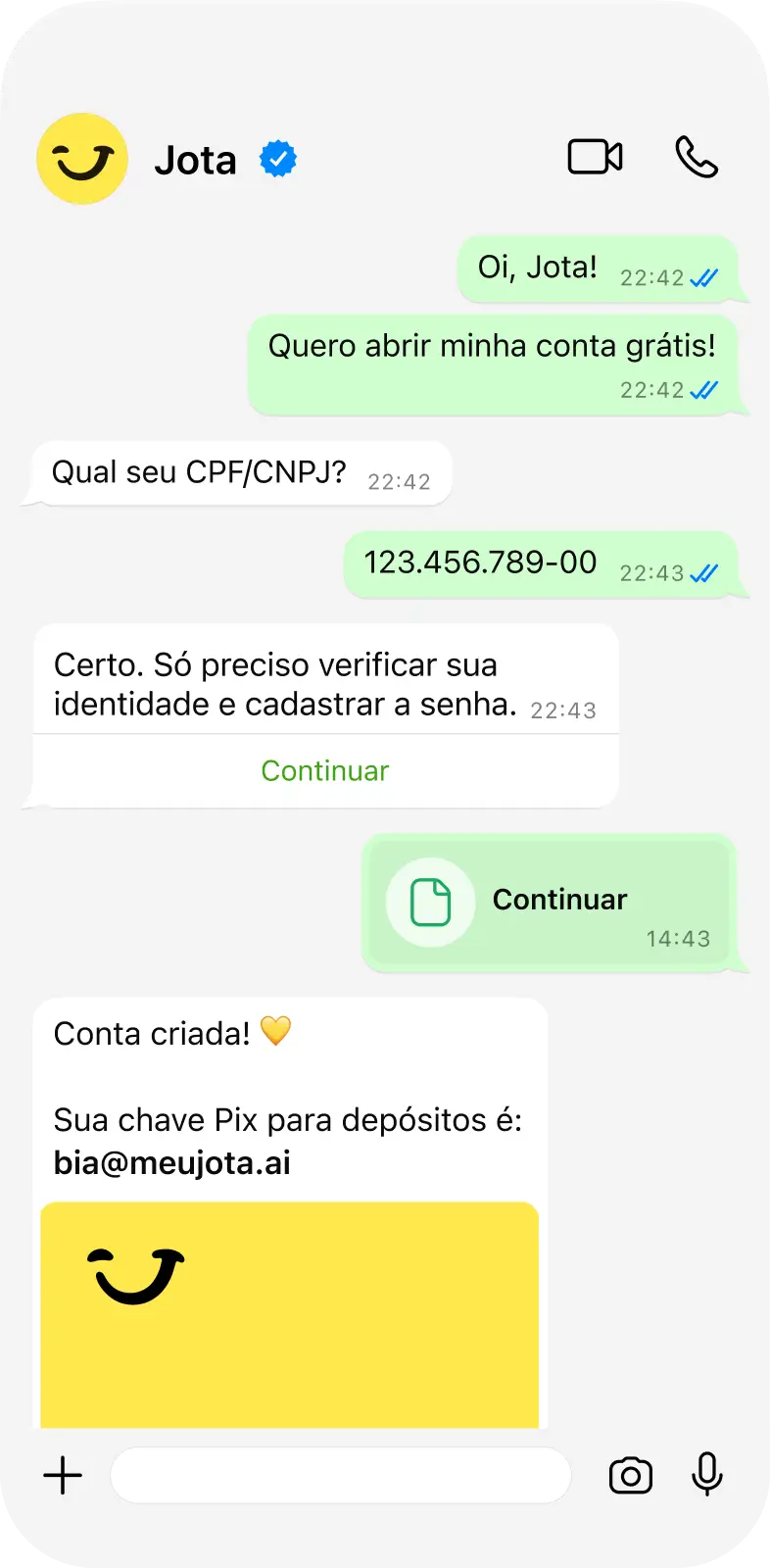
A migração faz sentido quando o volume de transações é alto, quando há mais de uma conta bancária para gerenciar, quando boletos esquecidos já geraram multas ou quando o tempo gasto com lançamentos manuais começa a competir com o tempo dedicado ao negócio. O onboarding no Jota leva de 2 a 3 minutos pelo WhatsApp e não exige instalação de aplicativo adicional.
A planilha funciona para quem tem MEI e também renda como pessoa física?
Sim. A coluna “Tipo”, PF ou PJ, nas abas Entradas e Saídas resolve essa situação. O Resumo Mensal pode ter duas seções, uma para o MEI e outra para as finanças pessoais, cada uma com seus totais calculados por SOMASES. O ponto crítico é nunca usar a conta bancária do MEI para pagar despesas pessoais, porque isso compromete a apuração do lucro e pode gerar inconsistências na declaração anual.
Conclusão
Uma planilha com abas para Entradas, Saídas, Resumo Mensal e Categorias, utilizando fórmulas SOMASE, resolve o problema imediato de quem ainda anota tudo à mão ou mistura contas PF e PJ. A estrutura descrita neste guia atende a maioria dos microempreendedores e autônomos brasileiros que estão começando a organizar as finanças.
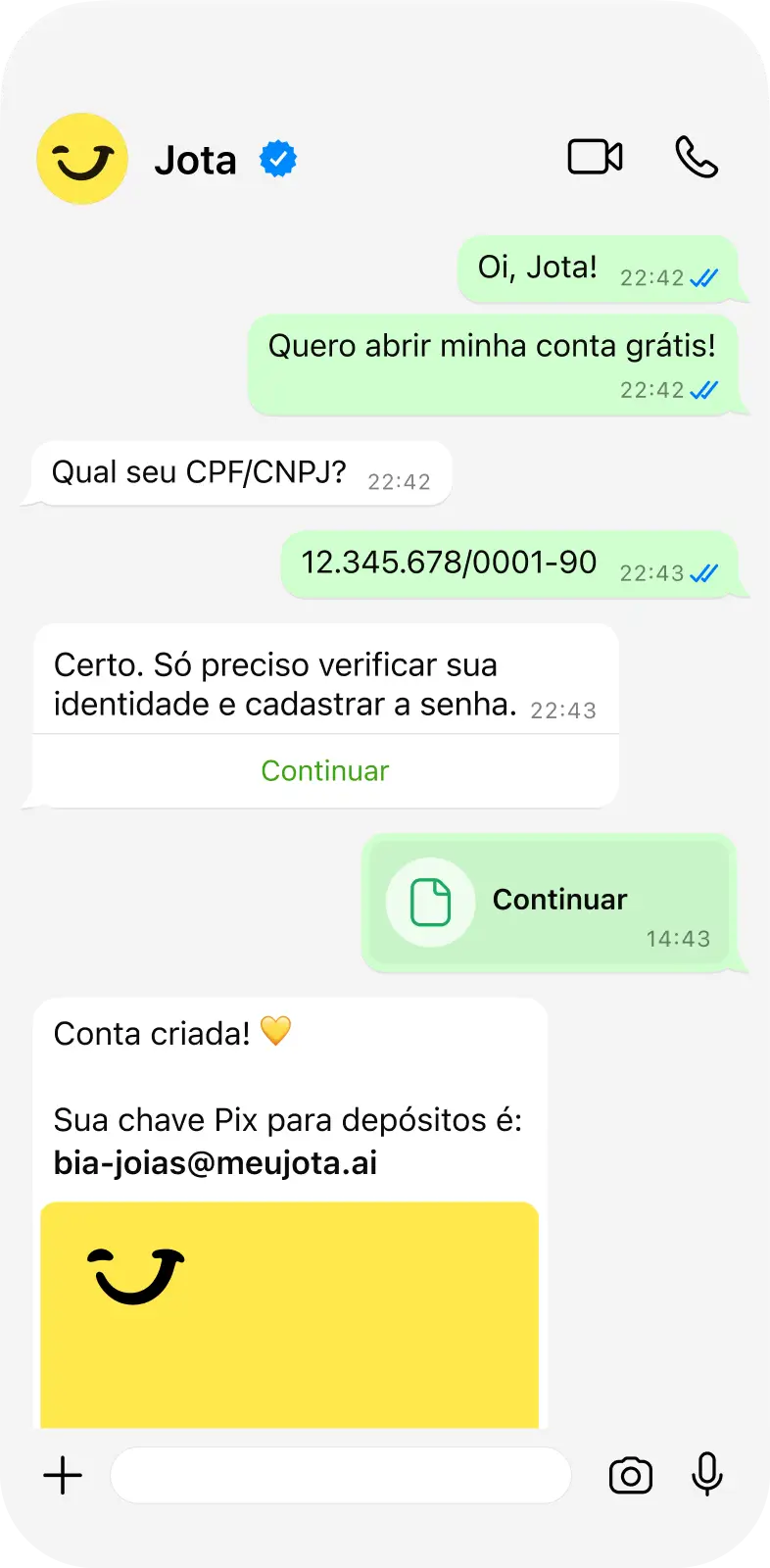
À medida que o volume de transações cresce, a manutenção manual da planilha se torna o gargalo. O Jota é um assistente financeiro com conta digital que opera 100% pelo WhatsApp: centraliza saldos de todos os bancos via Open Finance, envia alertas de boletos, processa Pix por áudio ou texto, gera cobranças com QR Code para clientes, automatiza tarefas recorrentes e faz o saldo render 100% do CDI sem IOF, tudo sem taxas e sem instalar nenhum aplicativo novo.
Abra sua conta no Jota agora e comece a controlar suas finanças sem planilha.